
Peta utama
Sebagian besar pekerjaan dilakukan di peta utama: peta ini menampilkan satu citra dalam satu waktu di atas grup Anda, dalam lapisan yang Anda pilih, dengan lahan Anda beserta nilainya di sampingnya dan semua citra lainnya pada lini waktu di bawahnya.
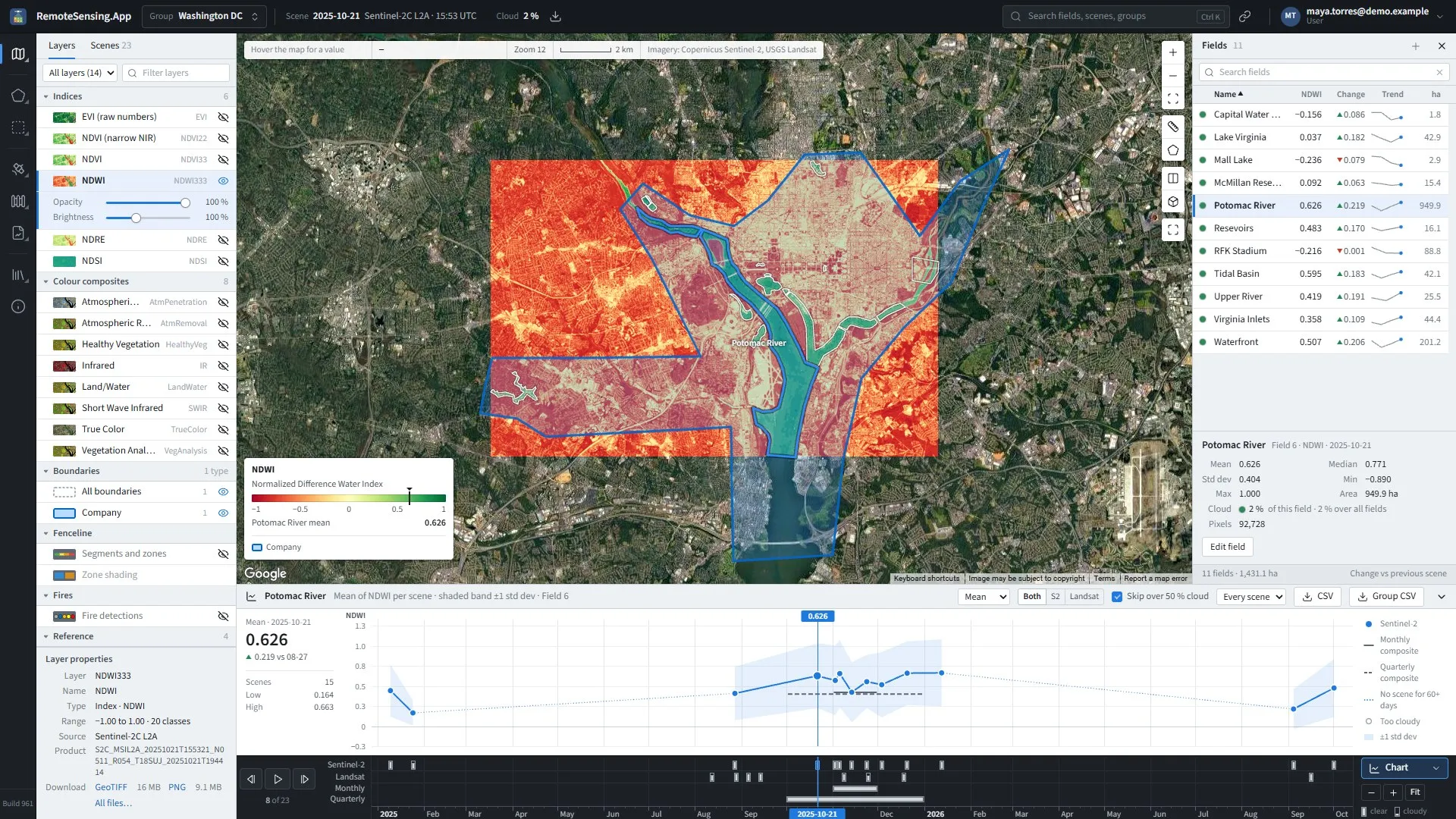
Peta utama: lapisan dan citra di kiri, peta, lahan di kanan, serta grafik dan lini waktu di bawah.
Sekilas tentang layar
Section titled “Sekilas tentang layar”-
Bilah atas: Pemilih grup, lalu citra yang sedang Anda lihat: tanggalnya, satelitnya, dan waktu lintasannya (dalam UTC), serta Cloud (awan), yaitu bagian luas lahan Anda yang tertutup awan. Kemudian tombol unduh, kotak pencarian, tombol berbagi, dan menu Anda.
-
Panel kiri: Dua tab: Layers (lapisan), yaitu apa yang ditampilkan untuk citra itu (Memilih lapisan), dan Scenes (citra), yaitu semua citra grup (Daftar citra).
-
Peta: Citra dalam lapisan yang dipilih, garis tepi dan nama lahan Anda, batas-batas Anda, dan legenda di kiri bawah. Alat-alat berada di sepanjang tepi kanan (Alat), dan bilah status di kiri atas membaca nilai di bawah penunjuk (Membaca nilai).
-
Panel lahan: Setiap lahan dengan nilainya pada lapisan yang dipilih, perubahannya, dan trennya akhir-akhir ini (Panel lahan).
-
Grafik dan lini waktu: Grafik menggambarkan nilai lahan terpilih dari waktu ke waktu; lini waktu di bawahnya memuat semua citra, satu jalur per satelit (Memilih citra).
Memilih citra
Section titled “Memilih citra”
Lini waktu: satu jalur per satelit, satu tanda untuk setiap citra, dengan citra saat ini disorot.
Setiap citra grup yang sudah diproses tampil sebagai tanda pada lini waktu, di jalur satelitnya: Sentinel-2, lalu Landsat, Sentinel-1, Monthly, dan Quarterly jika grup memilikinya. Isian tanda menunjukkan seberapa bebas awan citra itu: tanda yang terisi penuh berarti langit cerah di atas lahan Anda, tanda yang kosong berarti langit berawan. Komposit bulanan berupa batang yang membentang sepanjang bulannya, dan komposit triwulanan berupa batang yang membentang sepanjang triwulannya; bilah atas menamainya, misalnya, Q2 2025 composite.
-
Klik sebuah tanda untuk menampilkan citra tersebut. Arahkan penunjuk ke tanda itu terlebih dahulu untuk melihat pratinjaunya, tanggal dan waktunya, awannya, berapa banyak lahan Anda yang tampak jelas di dalamnya, dan nilai lahan terpilih pada citra itu.
-
Melangkah ke citra sebelumnya atau berikutnya dengan Previous scene dan Next scene di kiri lini waktu, atau dengan tombol ← dan →.
-
Play menelusuri citra satu per satu dengan sendirinya, satu citra setiap 1,8 detik, lalu mulai lagi dari awal. Tekan sekali lagi, atau Space, untuk berhenti.
-
Perbesar atau perkecil lini waktu dengan + dan –, atau dengan roda tetikus di atasnya; seret ke samping untuk menggesernya. Fit, atau klik dua kali, menampilkan kembali semua citra.
Penghitung di bawah tombol-tombol itu, misalnya 7 of 22, menghitung citra yang ditampilkan oleh filter saat ini (Filter). Selama filter menyembunyikan citra, penghitung menyebutkan berapa banyak, misalnya 2 hidden, dengan Show all: arahkan penunjuk ke situ untuk melihat apa yang menyembunyikannya, dan tekan untuk menampilkan kembali semua citra (semua satelit, tampilan All, dan awan berapa pun).
Satu satelit dalam satu waktu
Section titled “Satu satelit dalam satu waktu”Jika grup memiliki citra dari lebih dari satu sumber, nama-nama jalur berfungsi sebagai sakelar. Klik Landsat untuk melihat citra Landsat saja: jalur lainnya meredup, tombol panah dan pemutaran hanya menelusuri citra Landsat, dan penghitung hanya menghitung citra Landsat. Klik lagi nama yang menyala untuk melihat semua citra. Monthly hanya menampilkan komposit bulanan, dan Quarterly hanya komposit triwulanan.
Pilihan yang sama tersedia sebagai daftar Satellite di tab Scenes. Situs mengingat pilihan ini untuk setiap grup, dan tautan berbagi turut membawanya (Berbagi tampilan).
Daftar citra
Section titled “Daftar citra”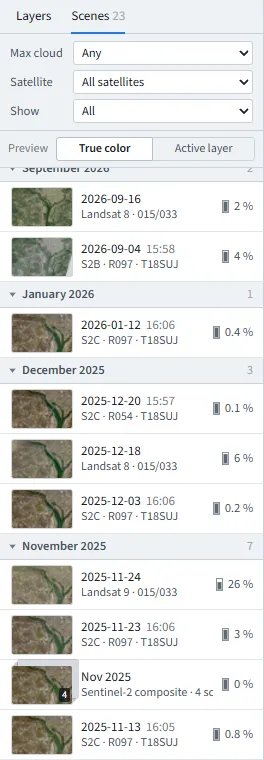
Tab Scenes: filter, lalu semua citra per bulan.
Tab Scenes mencantumkan semua citra per bulan, dimulai dari yang terbaru. Setiap baris menampilkan pratinjau kecil, tanggal dan waktu, satelit beserta orbit dan petaknya, serta awan di atas lahan Anda. Pratinjau komposit berupa tumpukan kecil dengan jumlah citra yang menyusunnya. Klik sebuah baris untuk menampilkan citra tersebut.
Filter
Section titled “Filter”-
Max cloud: Any (semua), atau hanya citra dengan awan paling banyak 10, 30, atau 50 % di atas lahan Anda. Citra yang awannya belum diketahui selalu ditampilkan.
-
Satellite: All satellites (semua satelit), atau salah satu dari Sentinel-2, Landsat, Sentinel-1, Monthly composites, dan Quarterly composites, sesuai yang dimiliki grup (Satu satelit dalam satu waktu).
-
Show: Jika semua satelit ditampilkan dan grup memiliki komposit: All (semua); Monthly, yaitu komposit ditambah citra harian dari bulan yang tidak memiliki komposit bulanan; atau Daily, tanpa komposit.
-
Preview: Apakah pratinjau menampilkan citra dalam True color (warna asli) atau dalam Active layer (lapisan aktif).
Filter ini memengaruhi daftar, lini waktu (citra di luar filter diredupkan), tombol panah, dan pemutaran. Jika Satellite atau Show menyembunyikan citra yang sedang Anda lihat, peta berpindah ke citra terbaru yang masih ditampilkan.
Memilih lapisan
Section titled “Memilih lapisan”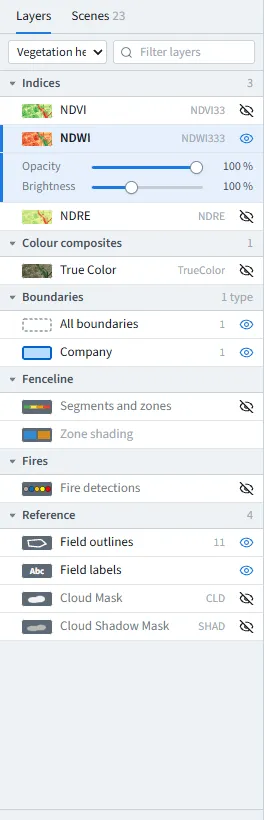
Tab Layers dengan sebuah tampilan peta terpilih: indeks dan komposit warnanya menurut urutan tampilan itu, lalu batas, fenceline, kebakaran, dan lapisan referensi.
Tab Layers mencantumkan apa saja yang dapat ditampilkan citra saat ini, dalam beberapa kelompok: Indices, Colour composites, lalu Boundaries, Fenceline, Fires (Kebakaran), dan Reference. Klik sebuah lapisan untuk menampilkannya; tombol mata menyembunyikan atau menampilkannya. Klik judul sebuah kelompok untuk melipatnya.
-
Tampilan peta mempersempit daftar menjadi sekumpulan lapisan yang tersimpan, menurut urutan tampilan itu sendiri: pilih tampilan di bagian atas, tempat All layers menampilkan semuanya. Satu tampilan berlaku untuk kedua satelit: tampilan yang memuat NDVI mencantumkan NDVI pada citra Sentinel-2 maupun Landsat. Manage collections… di akhir daftar itu membuka halaman tampilan peta (Tampilan peta (koleksi indeks)).
-
Filter layers mencari lapisan berdasarkan nama atau singkatannya sambil Anda mengetik; Esc mengosongkannya.
-
Opacity dan Brightness (kecerahan), di bawah lapisan aktif, memudarkan lapisan itu di atas peta dasar atau mencerahkan citra yang gelap. Tingkat kecerahan diingat.
-
Match Google, di bawah Brightness pada lapisan True Color, menyesuaikan warna asli dengan citra satelit Google, sehingga lapisan itu menyatu dengan peta di sekitarnya. Pengaturan ini hanya mengubah apa yang tampil di layar: unduhan, laporan, dan tampilan 3D tetap memakai warna asli. Pengaturan ini menyala secara bawaan untuk grup di Indonesia, tempat pengaturan ini disesuaikan (di tempat lain warnanya dapat menjadi ungu), dan pilihan Anda diingat untuk setiap grup.
-
Layer properties (properti lapisan) menjelaskan lapisan aktif: jenisnya, rentang dan kelas warnanya, satelitnya, serta nama produk citra, beserta tautan untuk mengunduhnya (Unduhan).
True Color menggambar setiap citra dengan kurva warna yang sama, baik Sentinel-2 maupun Landsat, sehingga sebuah lahan tampak sama dari satu tanggal ke tanggal berikutnya dan awan tetap terlihat teksturnya. Gambar kecil citra, pratinjau, dan komposit memakai tampilan yang sama. Citra yang diproses sebelum 8 Oktober 2026 tetap memakai tampilan lamanya, ketika setiap citra disesuaikan sendiri-sendiri, sampai citra itu diproses ulang.
Lapisan pilihan Anda tetap terbawa dari satu citra ke citra berikutnya. Citra Landsat menamai beberapa lapisan secara berbeda, dan sebagian indeks hanya tersedia untuk satu satelit: peta kemudian menampilkan indeks yang sama dengan nama yang dipakai satelit lain itu, atau gambar warna asli bila satelit itu tidak memiliki indeks tersebut. Peta menamai sebuah lapisan menurut indeksnya, bukan menurut versi satu satelit: tab Layers, legenda, pembacaan nilai, panel lahan, dan grafik semuanya menyebut NDVI, True Color, atau Cloud Mask, citra satelit mana pun yang Anda lihat. Tautan menamai lapisan dengan kunci pendek indeks itu (i=NDVI, i=TRUE_COLOR), sehingga tautan yang dibuat pada citra Sentinel-2 membuka indeks yang sama pada citra Landsat. Tautan yang menyebut sebuah lapisan dengan nama lamanya, seperti TrueColor atau NDVI_L8, tetap membukanya: peta mencari indeks itu dan menulis ulang tautannya dengan kuncinya.
Batas, fenceline, dan lapisan referensi
Section titled “Batas, fenceline, dan lapisan referensi”-
Boundaries: All boundaries menyalakan atau mematikan semua batas; di bawahnya, setiap jenis batas memiliki sakelarnya sendiri.
-
Fenceline: Pada batas yang dipantau (Peringatan fenceline), Segments and zones menggambar segmen-segmennya dengan warna sesuai skor terakhirnya, dan Zone shading mewarnai zona dalam (biru) dan zona luar (oranye). Legenda kemudian menjelaskan warna-warna tersebut: dari normal hingga critical.
-
Reference: Field outlines dan Field labels (garis tepi dan label lahan); Cloud Mask dan Cloud Shadow Mask, yang mewarnai awan citra dan bayangannya di atas peta. Citra Landsat yang diunduh sebelum Oktober 2026 memiliki masker awan tetapi tidak memiliki masker bayangan.
Label lahan muncul saat Anda memperbesar peta: lahan yang luas lebih dahulu, lalu semua lahan mulai dari tingkat zoom 15. Lahan terpilih ditandai dengan garis tepi biru; labelnya mengikuti aturan yang sama dengan lahan lain, dan Field labels yang dimatikan menyembunyikan semua label.
Kebakaran
Section titled “Kebakaran”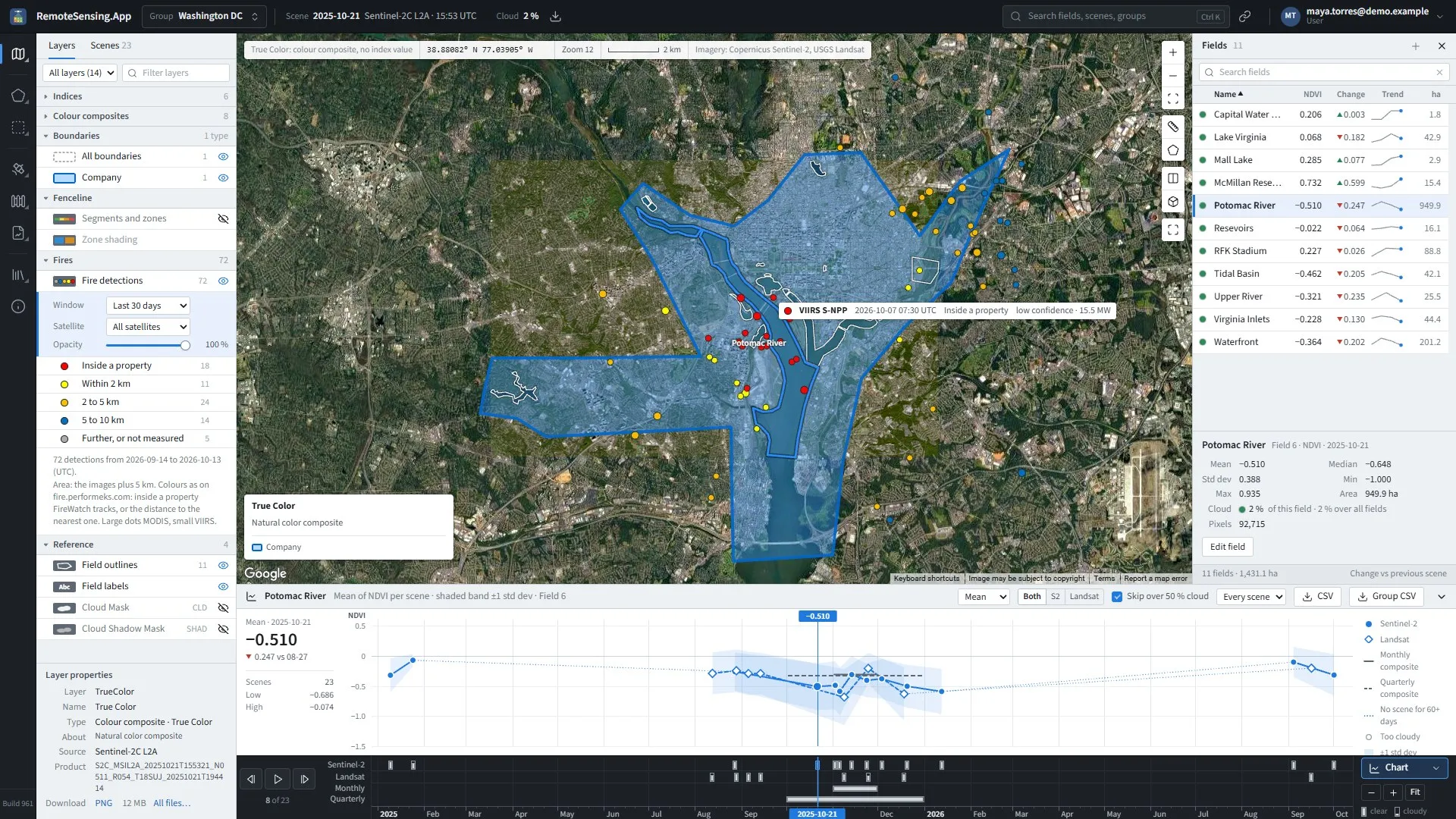
Lapisan Fires: titik kebakaran 30 hari terakhir di sekitar grup, diwarnai menurut jaraknya ke properti yang dipantau, dengan kartu kebakaran di bawah penunjuk. Kebakaran di sini adalah data rekaan: grup demonstrasi berada di luar cakupan data kebakaran.
Fire detections, di bawah Fires pada tab Layers, menampilkan kebakaran yang dideteksi satelit FIRMS milik NASA di sekitar grup: titik panas (hot spot) MODIS dan VIIRS, sebagaimana dikumpulkan FireWatch, situs kebakaran di fire.performeks.com, setiap 30 menit. Klik untuk menyalakannya, dan klik tombol mata untuk menyembunyikannya lagi. Pilihannya lalu muncul di bawahnya:
-
Window (rentang waktu): Today, atau Last 3 days sampai Last 180 days: hari ini dan hari-hari sebelumnya, menurut tanggal UTC. Awalnya tujuh hari.
-
Satellite: All satellites, VIIRS, atau MODIS. Titik MODIS sedikit lebih besar daripada titik VIIRS: MODIS melihat kebakaran dalam piksel 1 km, VIIRS dalam piksel 375 m.
-
Opacity: memudarkan titik-titik itu di atas citra.
Setiap titik adalah satu deteksi, diwarnai seperti di situs kebakaran: di dalam properti yang dipantau FireWatch, dalam jarak 2 km dari properti itu, 2 sampai 5 km, 5 sampai 10 km, dan lebih jauh atau tidak diukur, lebih kecil dan lebih pudar. Di bawah pilihan itu, setiap warna memiliki jumlahnya, dan satu baris menyebutkan totalnya, tanggalnya, dan area yang dicari: area citra grup ditambah 5 km. Ukuran titik tetap sama di setiap tingkat zoom: titik itu menandai tempat kebakaran terlihat, bukan seberapa besar kebakarannya.
Arahkan penunjuk ke sebuah titik untuk melihat kartunya: satelitnya, kapan kebakaran itu terlihat (UTC), apakah berada di dalam properti atau seberapa jauh darinya, tingkat keyakinannya (persentase untuk MODIS; low, nominal, atau high untuk VIIRS), dan daya radiasi kebakarannya dalam MW.
Lapisan itu, rentang waktunya, satelitnya, dan opacity-nya diingat di peramban Anda, dan tautan berbagi menyalakan lapisan itu dengan rentang waktu dan satelitnya (Berbagi tampilan).
Membaca nilai
Section titled “Membaca nilai”
Bilah status: nilai di bawah penunjuk, posisinya, tingkat zoom, dan skala.
Gerakkan penunjuk di atas peta: bilah di kiri atas menampilkan nilai indeks di titik itu beserta warnanya, lalu posisi, tingkat zoom, dan batang skala.
Komposit warna tidak memiliki nilai untuk dibaca, dan bilah status menyebutkan hal itu.
Legenda
Section titled “Legenda”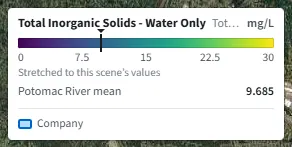
Legenda sebuah lapisan model: judul dan satuannya, skala warna sepanjang rentang citra ini sendiri, dan nilai lahan terpilih yang ditandai pada skala.
Legenda, di kiri bawah peta, menampilkan warna lapisan aktif untuk citra yang sedang tampil. Di atas skala, legenda menyebut nama lapisan, dengan satuan nilainya di sebelah kanan (mg/L) dan, bila judul itu memuat lebih banyak daripada namanya, judul lapisan pada barisnya sendiri. Di bawah skala, legenda menuliskan Stretched to this scene’s values untuk lapisan yang memodelkan besaran di dalam air, seperti padatan tersuspensi: warna lapisan semacam itu menjangkau nilai yang ditemukan pada setiap citra, sehingga warna yang sama berarti angka yang berbeda pada dua citra, dan angka di bawah skala adalah milik citra yang Anda lihat. Layer properties (Memilih lapisan) memberikan rentang yang sama dalam kata-kata. Nilai di bawah penunjuk (Membaca nilai) dan tampilan pembanding membaca legenda yang sama, masing-masing untuk citranya sendiri.
Legenda mengikuti citra: selagi Anda berpindah antarcitra, legenda citra sebelumnya tetap tampil sampai legenda citra baru tiba. Citra yang digambar sebelum warna sebuah indeks diubah mempertahankan warna saat digambar, sehingga sebuah lapisan dapat tampak berbeda sebelum dan sesudah hari warnanya diubah (Panduan Administrator, Warna).
Panel lahan
Section titled “Panel lahan”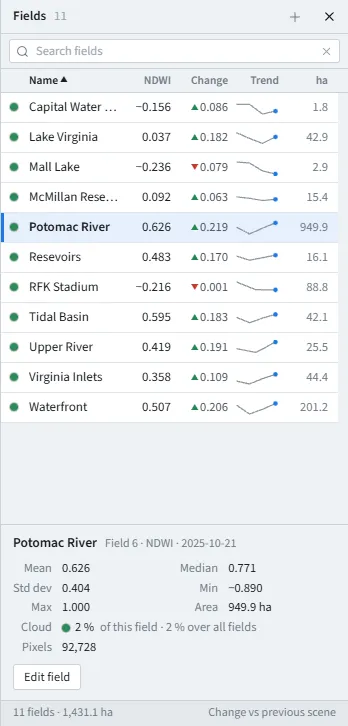
Panel lahan: nilai setiap lahan, perubahannya, dan trennya.
Panel lahan mencantumkan semua lahan grup beserta angkanya pada citra saat ini. Jika semua nama lahan diawali dengan cara yang sama, misalnya Block_, panel menampilkan awalan itu sekali saja di judulnya dan hanya sisa dari setiap nama.
-
Titik: Awan di atas lahan itu pada citra ini: hijau di bawah 10 %, kuning hingga 30 %, merah di atasnya; lingkaran kosong bila belum diketahui.
-
Name: Nama lahan. Daftar dibuka dalam urutan nama, dari A sampai Z, dengan angka dalam urutan alaminya (Lahan 2 sebelum Lahan 10).
-
Kolom nilai: Berjudul nama indeks, misalnya NDVI: rata-rata lahan pada citra ini. Jika lapisan yang ditampilkan adalah komposit warna, panel tetap memakai indeks yang terakhir Anda gunakan, atau menampilkan NDVI sampai Anda memilih indeks.
-
Change: Seberapa besar rata-rata berubah sejak citra terakhir sebelumnya dari satelit yang sama (▲ naik, ▼ turun). Saat Anda membandingkan dua citra, kolom ini menjadi B – A (Membandingkan dua citra).
-
Trend: Delapan nilai terakhir lahan itu, sampai dengan citra ini, dari satelit yang sama. Titik terakhir berwarna biru bila titik itu adalah citra ini.
-
ha: Luas lahan dalam hektare.
Klik judul kolom untuk mengurutkan berdasarkan kolom itu, dan klik lagi untuk membalik urutannya. Search fields di bagian atas mempersempit daftar sambil Anda mengetik. Baris di bagian bawah menjumlahkan lahan dan luasnya, serta menyebutkan pembanding yang dipakai untuk mengukur perubahan.
Rincian lahan
Section titled “Rincian lahan”Klik sebuah lahan, di daftar atau di peta, untuk memilihnya: lahan itu berubah menjadi biru di peta, grafik menggambarkannya (Grafik), dan bagian bawah panel menampilkan statistiknya pada citra ini: rata-rata, median, sebaran, nilai terendah dan tertinggi, luas, awan di lahan itu dan awan citra, serta jumlah pikselnya. Edit field membuka lahan itu untuk diubah (Lahan dan batas). Lahan yang dipilih dari daftar juga membuat peta bergeser ke lahan tersebut.
Grafik
Section titled “Grafik”
Grafik: rata-rata lahan terpilih dari waktu ke waktu, pita satu simpangan baku, dengan Sentinel-2 dan Landsat dibedakan.
Grafik menggambarkan nilai lahan terpilih pada setiap citra yang sudah diproses, dengan skala waktu yang sama dengan lini waktu di bawahnya: jika lini waktu diperbesar atau digeser, grafik ikut menyesuaikan. Chart, di kanan lini waktu, membuka dan menutup grafik.
-
Statistik: Mean, Median, Min, Max, atau Std dev. Dengan Mean (rata-rata), pita berarsir menunjukkan satu simpangan baku di kedua sisinya.
-
Satelit: Sentinel-2 berupa garis utuh dengan lingkaran, Landsat berupa garis putus-putus dengan belah ketupat, komposit bulanan berupa batang sepanjang bulannya, dan komposit triwulanan berupa batang putus-putus sepanjang triwulannya. Jika grup memiliki citra Landsat, Both, S2, dan Landsat menentukan mana yang digambar.
-
Citra berawan: Skip over 50 % cloud mengabaikan citra yang lahannya terlalu berawan. Citra itu tetap tampil sebagai lingkaran abu-abu berongga, tetapi tidak diikutsertakan dalam garis, pita, maupun angka-angka. Angka tersebut adalah ambang awan grup, yaitu 50 % kecuali administrator menetapkan nilai lain.
-
Angka-angka di sebelah kiri: nilai citra ini dan perubahannya sejak citra sebelumnya, jumlah citra yang digambar, serta nilai terendah dan tertinggi.
-
Sebuah titik: arahkan penunjuk untuk melihat angkanya; klik untuk menampilkan citra itu di peta.
Garis sebuah lahan memuat semua versi indeks: nilai yang tersimpan dengan nama lama, seperti NDVI33 atau NDVI Landsat, termasuk dalam garis NDVI, dan NDWI Landsat termasuk dalam garis NDWI. Jika lebih dari 60 hari berlalu tanpa citra, garis titik-titik tipis menyambung kedua bagian garis, sehingga tren tetap terbaca melewati jeda itu; arahkan penunjuk ke garis itu untuk melihat berapa hari jedanya. Keterangan grafik lalu menampilkan No scene for 60+ days.
Mengunduh angka
Section titled “Mengunduh angka”-
CSV: Deret nilai lahan terpilih untuk indeks ini, dengan semua statistiknya, sebagai berkas lembar kerja. Unduhan ini mengikuti pilihan Both, S2, Landsat.
-
Group CSV: Semua lahan dan semua indeks grup, dengan seluruh statistiknya.
-
Baris CSV: Daftar pilihan di samping tombol: Every scene (setiap citra), atau citra yang diringkas per Monthly (bulan), Quarterly (triwulan), atau Yearly (tahun). Situs mengingat pilihan Anda.
Dengan Every scene, keduanya memiliki satu baris per lahan, indeks, dan citra, berisi tanggal, citra dan satelitnya, rata-rata, median, nilai terendah dan tertinggi, simpangan baku, jumlah piksel, luas, dan keterangan apakah citra itu komposit.
Dengan Monthly, Quarterly, atau Yearly, keduanya memiliki satu baris per lahan, indeks, satelit, dan periode: berapa citra yang dipakai, berapa citra berawan yang dilewati atau tetap dipakai, lalu rata-rata, median, nilai terendah dan tertinggi dari nilai citra-citra itu, simpangan bakunya, serta tanggal citra pertama dan terakhir. Ringkasan ini mengikuti grafik: Skip over 50 % cloud melewati citra berawan, dan CSV untuk satu lahan meringkas statistik yang ditampilkan grafik (Mean, Median, dan seterusnya). Sentinel-2, Landsat, komposit bulanan, dan komposit triwulanan diringkas terpisah, karena komposit sudah merupakan ringkasan bulan atau triwulannya. Baris ringkasan menyebutkan sumbernya, misalnya Sentinel-2 composite atau Sentinel-2 quarterly composite. Untuk perbandingan tahunan yang sudah disusun, lengkap dengan grafik dan PDF, lihat Laporan.
Di sepanjang tepi kanan peta, dari atas:
-
Zoom in, Zoom out, Zoom to fields: Yang terakhir menyesuaikan peta agar memuat semua lahan Anda.
-
Measure distance, Measure area: Mengukur.
-
Compare two scenes: Membandingkan dua citra.
-
3D terrain view of this scene: Tampilan 3D.
-
Full screen map: Peta memenuhi layar; tekan lagi, atau Esc, untuk kembali.
Pada layar sempit, ada dua tombol tambahan untuk membuka panel lapisan dan panel lahan, yang kemudian melayang di atas peta.
Mengukur
Section titled “Mengukur”-
Tekan Measure distance (ukur jarak) atau Measure area (ukur luas).
-
Klik di peta untuk menambahkan titik. Total sementara tampil di panel di atas peta.
-
Klik dua kali untuk menyelesaikan; pengukuran luas juga selesai bila Anda mengklik titik pertamanya lagi.
m/ft beralih antara satuan metrik (meter dan hektare) dan satuan imperial (kaki dan ekar). Hasil pengukuran tetap ada di peta sampai Anda menekan Clear, atau mengklik salah satunya lalu menekan Delete. Esc menghentikan penggambaran. Selama Anda mengukur, klik pada lahan dan batas tidak melakukan hal lain.
Tampilan 3D
Section titled “Tampilan 3D”3D terrain view of this scene membentangkan citra dan lapisan saat ini di atas relief permukaan tanah, berdasarkan model elevasi 30 m, dalam jendela tersendiri. Tampilan ini membentangkan gambar utuh citra itu, sehingga seluruh area tertutup dan gambarnya tajam; citra yang tidak memiliki gambar utuh dibentangkan dari ubin petanya. Seret untuk memutarnya, gulir untuk memperbesar atau memperkecil. Vertical exaggeration memperbesar skala vertikal relief (secara bawaan 3 kali), Index mengganti lapisan, dan Face north, Top-down, serta Reset mengatur sudut pandang. Di bagian yang tidak memiliki citra, permukaan tanah diwarnai menurut ketinggiannya.
Garis tepi setiap lahan digambar di atas medan, mengikuti perbukitan, dengan warna putih, dan lahan terpilih berwarna biru. Arahkan penunjuk ke sebuah garis untuk melihat nama lahannya. Field outlines menyalakan dan mematikan garis tepi itu.
Membandingkan dua citra
Section titled “Membandingkan dua citra”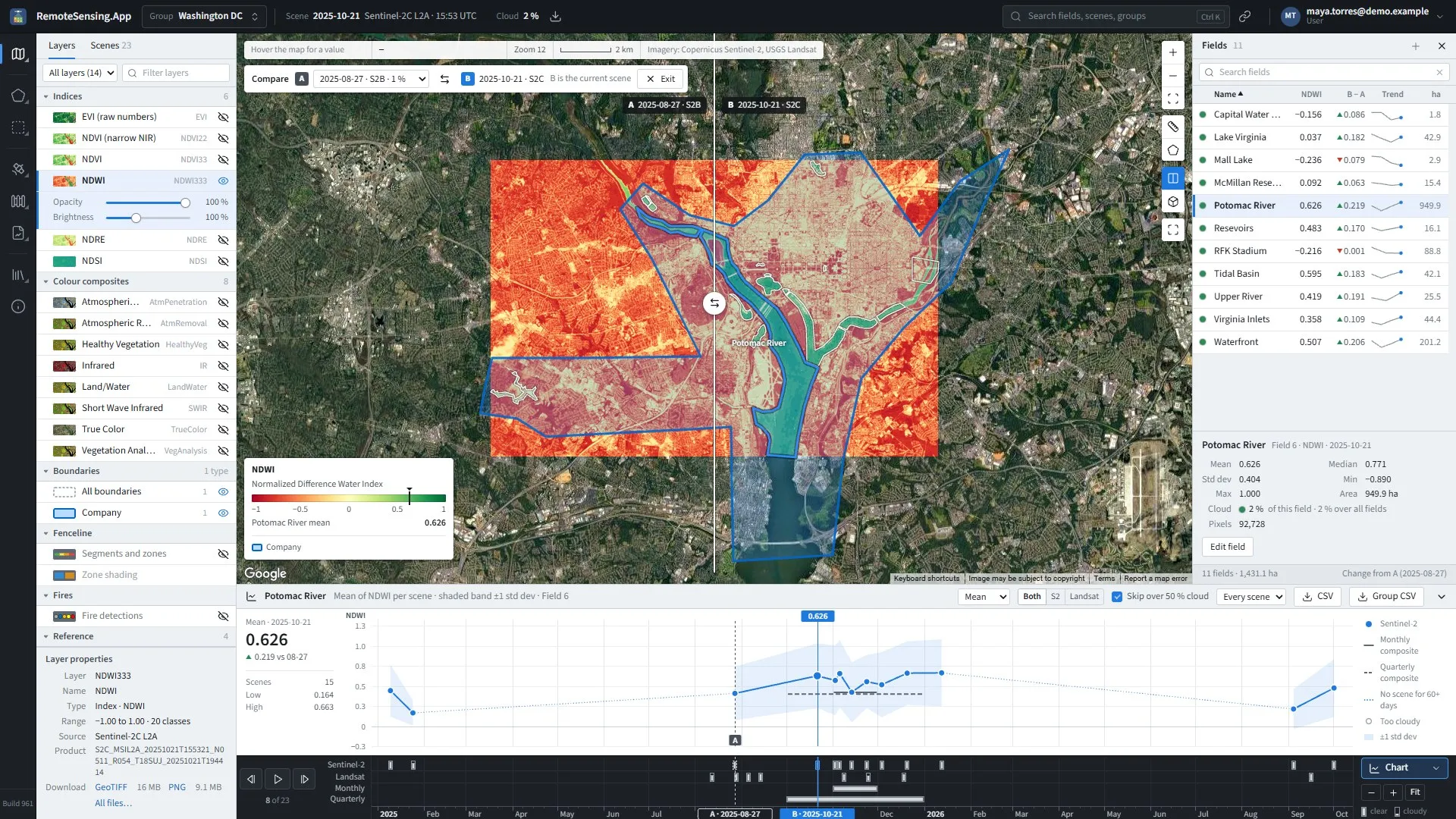
Membandingkan dua citra: A di kiri garis pemisah, B, yaitu citra saat ini, di kanan.
Fitur bandingkan menempatkan citra yang lebih awal, A, di samping citra saat ini, B, pada peta yang sama, dipisahkan oleh garis pemisah yang dapat Anda seret.
-
Tekan Compare two scenes. Situs memilihkan A untuk Anda: citra bebas awan terakhir sebelumnya dari satelit yang sama.
-
Untuk memilih A yang lain, tahan Shift lalu klik barisnya di tab Scenes atau tandanya di lini waktu, atau pilih citra itu di bilah di atas peta.
-
Seret garis pemisah, atau fokuskan garis itu lalu gunakan ← dan →.
-
Exit, atau Esc, mengakhiri perbandingan.
Selama perbandingan, kolom perubahan pada panel lahan menjadi B – A: nilai setiap lahan pada B dikurangi nilainya pada A. Tombol tukar menukar posisi A dan B.
Mencari
Section titled “Mencari”Kotak pencarian di bilah atas (Ctrl+K) mencari lahan berdasarkan nama atau nomor, citra berdasarkan tanggal atau satelit, serta grup Anda yang lain, sambil Anda mengetik: paling banyak 14 hasil, dengan lahan di urutan pertama. Pilih lahan untuk memilih dan memperbesar peta ke lahan itu, pilih citra untuk menampilkannya, atau pilih grup untuk berpindah ke grup tersebut.
Berbagi tampilan
Section titled “Berbagi tampilan”Tombol berbagi menyalin tautan ke tampilan yang persis sedang Anda lihat: grup, citra, lapisan, lahan terpilih, citra pembanding, filter satelit, rentang waktu lapisan kebakaran, dan posisi peta. Lapisan dinamai dengan kunci indeks (#i=NDVI), sehingga tautan membuka indeks itu pada citra satelit mana pun yang ditunjuknya. Bilah alamat juga selalu diperbarui, sehingga markah (bookmark) pun berfungsi. Siapa pun yang membuka tautan itu melihat tampilan yang sama, sebatas grup yang diberikan kepadanya.
Unduhan
Section titled “Unduhan”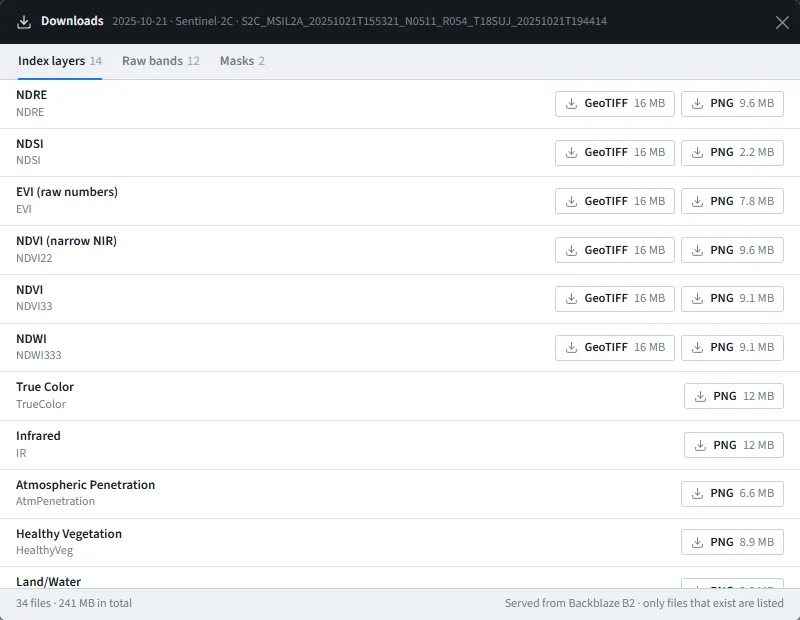
Unduhan untuk sebuah citra: lapisan indeks, kanal mentah, dan maskernya.
Tombol unduh di bilah atas mencantumkan setiap berkas yang disimpan situs untuk citra saat ini, dalam tiga tab:
-
Index layers: Setiap indeks sebagai GeoTIFF, dengan nilai sebenarnya, untuk perangkat lunak SIG, dan sebagai gambar PNG.
-
Raw bands: Kanal mentah dari satelit, beserta panjang gelombang dan resolusinya: setiap berkas kanal yang dimiliki citra itu. Citra Landsat juga menawarkan Thermal infrared (TIRS 1), kanal B10-nya, yang berguna untuk bekas kebakaran; citra Landsat yang lebih lama mungkin juga memiliki B09. Citra radar memiliki dua, VV backscatter dan VH backscatter, dalam satuan linear (Membaca radar (Sentinel-1)).
-
Masks: Masker awan dan masker bayangan awan.
Hanya berkas yang tersedia yang dicantumkan, masing-masing dengan ukurannya. Berkas dibuka di tab baru.
Pintasan papan ketik
Section titled “Pintasan papan ketik”| Tombol | Fungsi |
|---|---|
| ← → | citra sebelumnya atau berikutnya dalam filter, bahkan saat peta sedang menjadi fokus |
| Space | memutar atau menjeda |
| Ctrl+K | berpindah ke kotak pencarian |
| Esc | menutup hasil pencarian, menghentikan pengukuran, mengakhiri perbandingan, atau menutup panel yang melayang, sesuai urutan tersebut |
| Shift+klik | menjadikan citra sebagai A, untuk dibandingkan |
Tombol panah dan Space tetap berfungsi seperti biasa di kotak teks atau daftar, dan tombol panah menggeser garis pemisah perbandingan saat garis itu sedang menjadi fokus.