
Lahan dan batas
Lahan adalah area yang diukur oleh situs: statistik setiap citra dihitung untuk masing-masing lahan. Batas adalah bentuk jenis lain, seperti batas properti dan konsesi, yang digambar di peta dengan warnanya sendiri dan, jika Anda mau, dipantau perubahannya di sepanjang tepinya (Peringatan fenceline).
Siapa pun yang dapat melihat sebuah grup dapat menambah, mengubah, dan menghapus lahan serta batas di grup itu.
Daftar lahan
Section titled “Daftar lahan”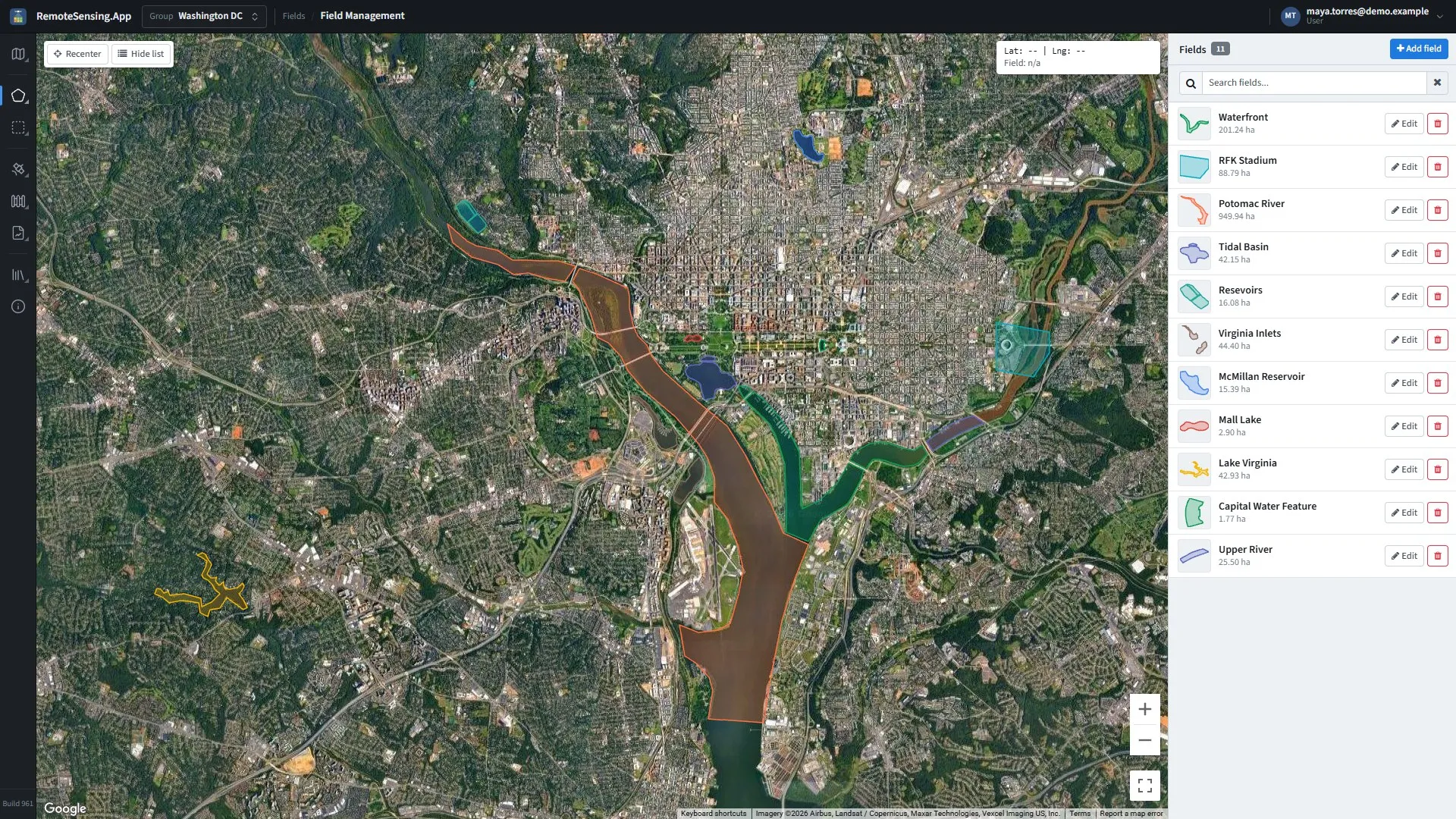
Fields, Field list: lahan milik grup di peta dan di daftar.
Buka dari bilah navigasi: Fields, Field list. Halaman ini menampilkan lahan dari grup yang dipilih di bilah atas, masing-masing dengan warnanya sendiri.
-
Daftar menampilkan bentuk, nama, luas dalam hektare, dan nama-nama lain setiap lahan. Kotak pencarian di atasnya menemukan lahan berdasarkan nama mana pun selagi Anda mengetik.
-
Klik sebuah lahan, di daftar atau di peta, agar peta diperbesar ke lahan itu. Lahan itu berubah merah, dan sebuah kotak menampilkan nama, grup, dan luasnya beserta tombol Edit.
-
Arahkan penunjuk ke sebuah lahan di peta untuk melihat namanya; bilah di bagian bawah peta menunjukkan posisi di bawah penunjuk dan lahan tempat posisi itu berada.
-
Recenter menyesuaikan peta agar semua lahan terlihat, dan Hide list memberi peta seluruh lebar halaman.
Menggambar di peta
Section titled “Menggambar di peta”Halaman lahan dan halaman batas memakai cara yang sama untuk menggambar bentuk.
-
Poligon: Klik peta untuk menempatkan setiap titik sudut. Untuk menyelesaikan, klik lagi titik sudut pertama, atau klik dua kali titik sudut terakhir. Anda memerlukan sedikitnya tiga titik sudut. Selama Anda menggambar, garis putus-putus mengikuti penunjuk dari titik sudut terakhir.
-
Persegi panjang: Klik satu titik sudut, lalu titik sudut di seberangnya. (Hanya untuk lahan.)
-
Membatalkan: Esc membuang bentuk yang sedang Anda gambar.
-
Mengubah bentuk: Setelah bentuk selesai, seret sebuah titik sudut untuk memindahkannya, seret pegangan kecil di tengah sebuah sisi untuk menambah titik sudut di sana, atau seret seluruh bentuk untuk memindahkannya.
Menambah lahan
Section titled “Menambah lahan”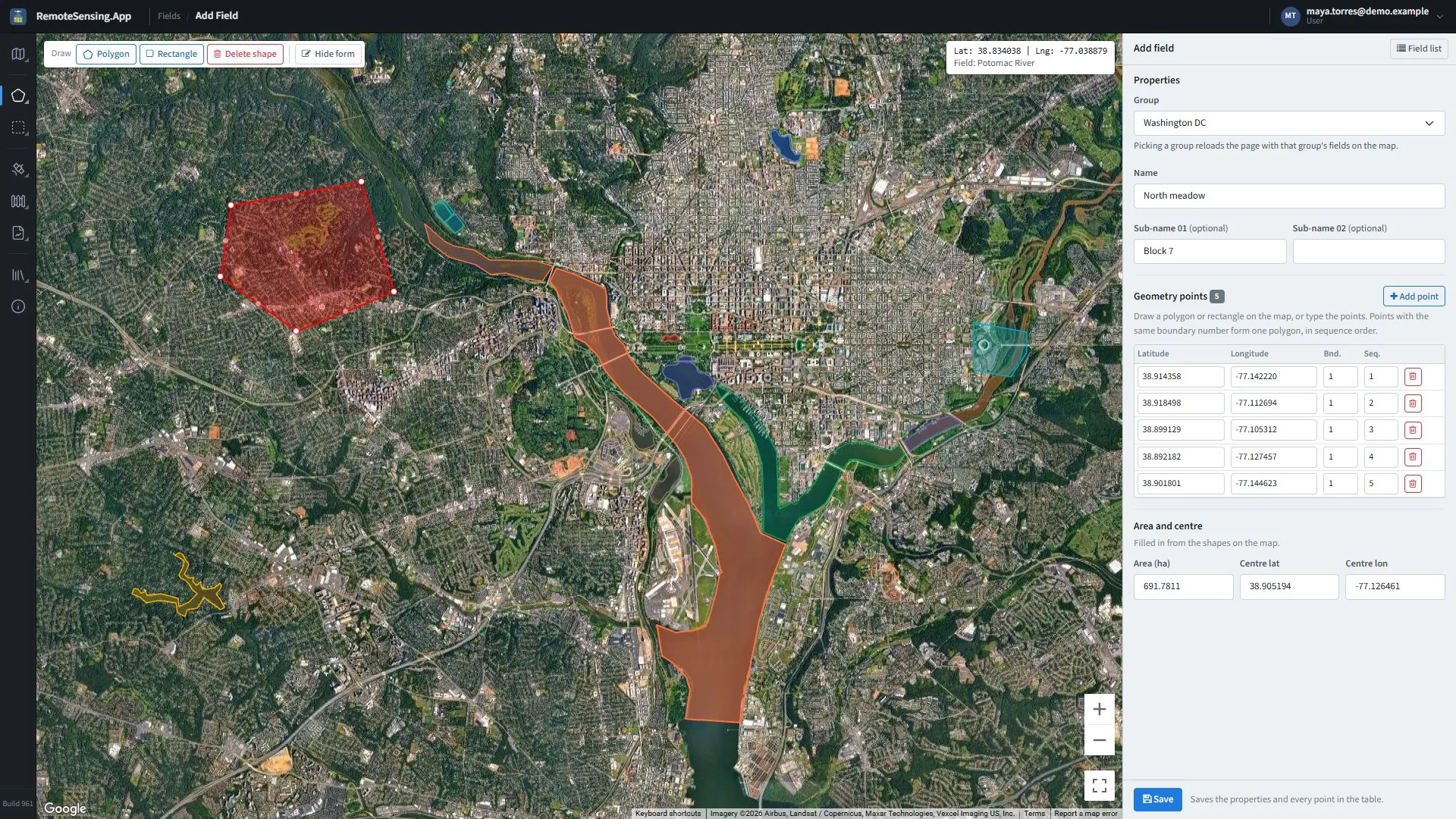
Add field: properti dan titik di sebelah kiri, lahan lain milik grup itu di peta.
-
Di daftar lahan, tekan Add field, atau pilih Fields, Add field di bilah navigasi.
-
Pilih grup terlebih dahulu. Halaman dimuat ulang dengan lahan grup itu di peta, sehingga apa pun yang sudah diketik sebelumnya akan hilang.
-
Ketik Name, serta dua nama opsional, Sub-name 01 dan Sub-name 02 (misalnya nomor blok, jenis tanaman, atau pemilik). Tidak ada nomor yang perlu diketik: saat Anda menyimpan, situs sendiri memberi lahan itu nomor lahan berikutnya yang belum terpakai, sehingga dua lahan tidak pernah memakai nomor yang sama.
-
Tekan Polygon atau Rectangle di atas peta, lalu gambar lahan itu (Menggambar di peta). Titik sudutnya mengisi tabel Geometry points, sedangkan Area (ha), Centre lat, dan Centre lon dihitung otomatis.
-
Tekan Save. Situs kembali ke daftar lahan, dan lahan baru sudah ada di dalamnya.
Sebuah lahan dapat terdiri dari lebih dari satu bagian, misalnya blok yang terbelah jalan: gambar setiap bagian sebagai bentuk tersendiri. Bagian-bagian itu diberi nomor di kolom Bnd. pada tabel, dan titik sudut setiap bagian diberi nomor urut di Seq..
Untuk menghapus sebuah bentuk, klik bentuk itu (warnanya berubah merah), lalu tekan Delete shape.
Lahan baru langsung muncul di peta utama. Nilainya tersedia untuk citra yang diproses setelah lahan itu ditambahkan; untuk citra yang diproses sebelumnya, mintalah administrator menghitung statistiknya.
Mengubah atau menghapus lahan
Section titled “Mengubah atau menghapus lahan”Tekan Edit di daftar lahan, atau di kotak yang terbuka saat Anda mengklik sebuah lahan. Halaman ubah sama dengan halaman tambah, tetapi bentuk lahan sudah dimuat di peta: seret titik sudutnya, gambar bagian tambahan, atau ubah nama dan grupnya. Save changes mengganti bentuk lahan dengan apa yang ada di peta.
Untuk menghapus lahan, tekan ikon tempat sampah di sampingnya pada daftar lahan, lalu konfirmasi. Bentuknya langsung hilang, dan lahan itu tidak dapat dikembalikan.
Daftar batas
Section titled “Daftar batas”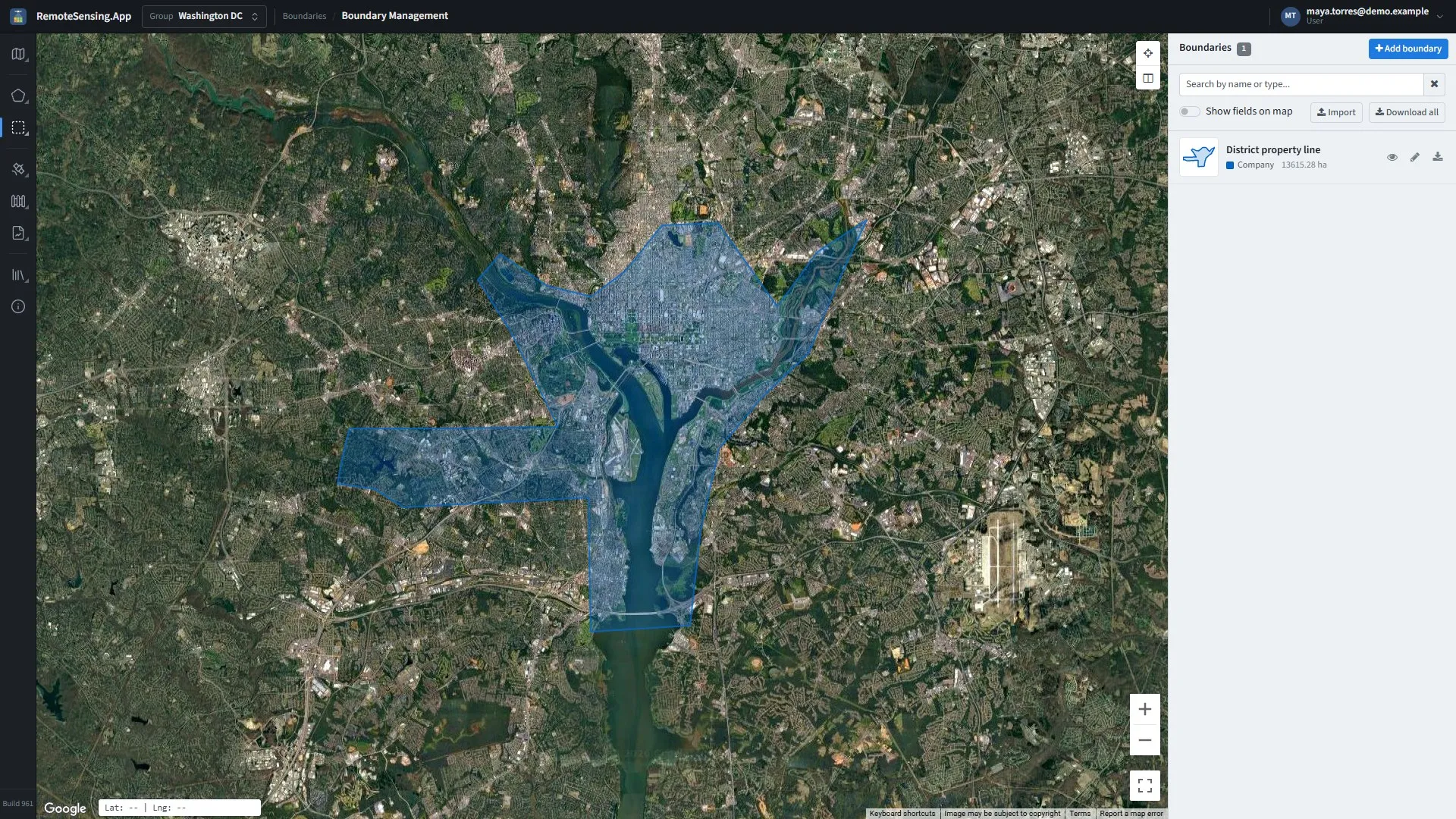
Boundaries, Boundary list: setiap batas dengan warna jenisnya.
Buka dari bilah navigasi: Boundaries, Boundary list. Halaman ini mencantumkan batas milik grup menurut nama, masing-masing dengan bentuk, jenis, dan luasnya, serta menggambarnya di peta dengan warna jenisnya.
-
Kotak pencarian menemukan batas berdasarkan nama atau jenis.
-
Show fields on map juga menggambar lahan milik grup, dengan warna kuning.
-
Klik nama sebuah batas, atau batas itu di peta, agar peta diperbesar ke batas itu. Kotak yang terbuka memuat View dan Edit.
-
Tombol di setiap baris membuka detail batas, membuka halaman ubahnya, atau mengunduhnya sebagai shapefile.
Jenis batas
Section titled “Jenis batas”Setiap batas memiliki jenis, seperti Company, HGU, atau Plasma. Jenis menentukan warnanya di peta utama, urutan penggambarannya, dan jarak awal untuk fenceline-nya. Jenis batas disiapkan oleh administrator; hubungi administrator jika Anda memerlukan jenis baru.
Menambah batas
Section titled “Menambah batas”-
Di daftar batas, tekan Add boundary.
-
Ketik namanya di Name, lalu pilih Boundary type dan Group. Name 1 sampai Name 4 serta Notes bersifat opsional.
-
Gambar batas di peta. Penggambaran dimulai otomatis saat halaman terbuka: klik setiap titik sudut, lalu klik lagi titik sudut pertama atau klik dua kali untuk menyelesaikan. Clear drawing memulai dari awal.
-
Tekan Save boundary.
Batas yang digambar di situs berupa satu poligon. Batas yang terdiri dari beberapa bagian berasal dari shapefile (Shapefile).
Detail batas
Section titled “Detail batas”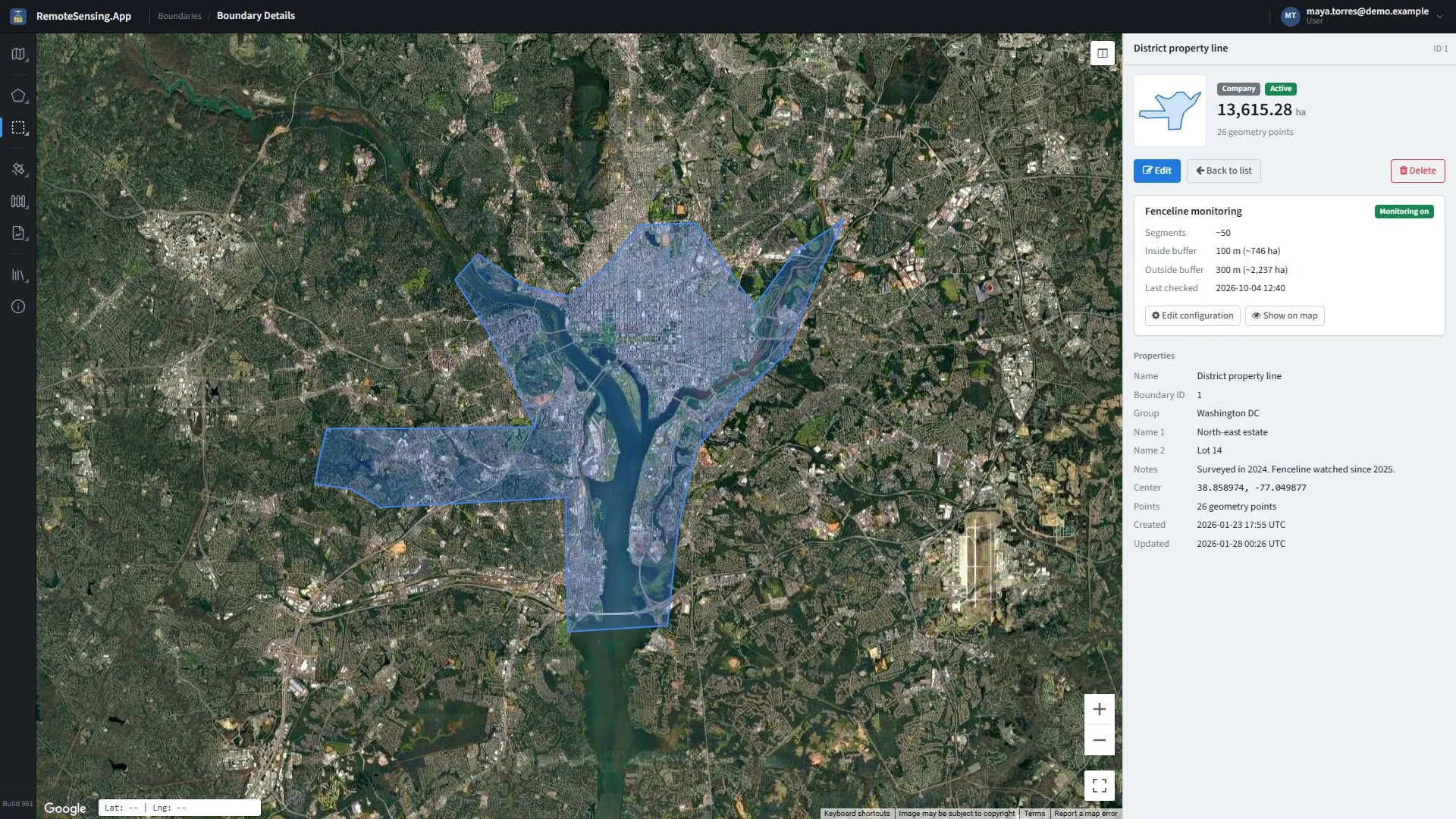
Detail batas: bentuknya, propertinya, dan fenceline-nya.
Halaman detail menampilkan batas di peta, jenisnya dan apakah batas itu aktif, luas dan jumlah titiknya, serta propertinya: nama, grup, catatan, titik tengah, dan kapan batas itu dibuat dan terakhir diubah. Dari sini, Edit membuka halaman ubah dan Delete menghapus batas.
Halaman ubah bekerja seperti halaman tambah, dengan bentuk batas sudah dimuat. Batas yang terdiri dari beberapa bagian, misalnya hasil impor dari shapefile, ditampilkan dengan semua bagiannya, dan semuanya tetap ada saat disimpan: seret sebuah titik sudut untuk mengubah bentuk satu bagian, atau seret sebuah bagian untuk memindahkannya. Redraw mengganti seluruh bentuk batas dengan satu bentuk yang Anda gambar; jika batas itu terdiri dari beberapa bagian, situs meminta konfirmasi terlebih dahulu.
Memantau batas: fenceline
Section titled “Memantau batas: fenceline”Kartu Fenceline monitoring di halaman detail menunjukkan apakah batas itu dipantau, berapa banyak segmennya, seberapa lebar zonanya, dan kapan terakhir kali diperiksa. Show on map menggambar segmen dan zona.
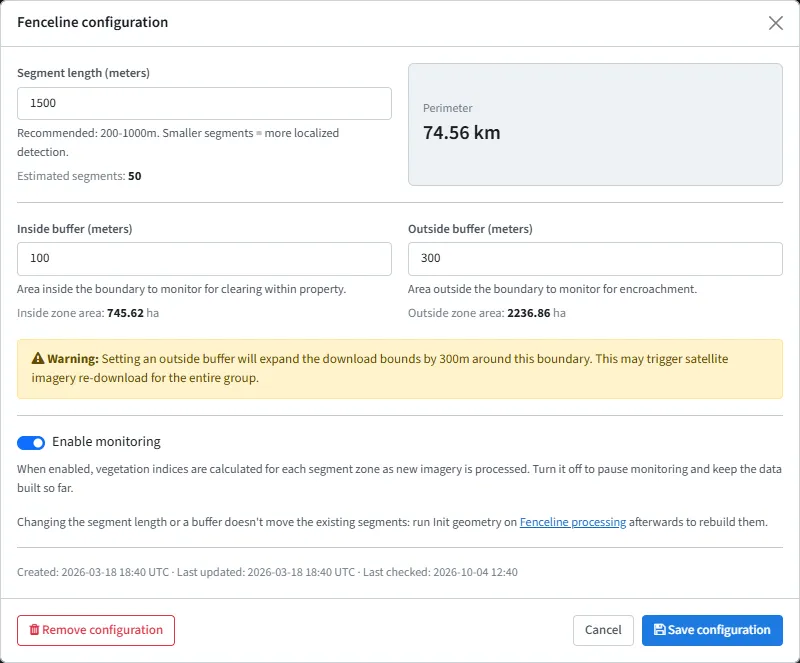
Konfigurasi fenceline.
Untuk menyiapkan atau mengubahnya, tekan Configure fenceline (atau Edit configuration):
-
Panjang segmen (Segment length): Panjang setiap potongan garis, dalam meter. Segmen yang lebih pendek menunjukkan letak perubahan dengan lebih tepat; 200 sampai 1.000 m cocok untuk sebagian besar batas. Jendela ini menunjukkan berapa banyak segmen yang dihasilkan.
-
Penyangga dalam (Inside buffer): Seberapa jauh ke arah dalam batas yang dipantau, dalam meter, untuk melihat pembukaan lahan di dalam properti.
-
Penyangga luar (Outside buffer): Seberapa jauh ke arah luar yang dipantau, untuk melihat perambahan dari luar batas.
-
Aktifkan pemantauan (Enable monitoring): Menyalakan pemantauan. Konfigurasi baru dimulai dalam keadaan mati. Matikan untuk menjeda pemantauan dan menyimpan data yang sudah terbentuk sejauh ini.
Nilai awalnya berasal dari jenis batas. Tekan Save configuration.
Mengubah panjang segmen atau penyangga tidak memindahkan segmen yang sudah terbentuk. Jendela ini menyebutkan hal itu, dan setelah Anda menyimpan, situs mengingatkan bahwa segmen harus dibangun ulang dengan Init geometry. Pembangunan ulang mengarsipkan peringatan batas itu, dan proses lengkap berikutnya menghitung ulang statistiknya.
Untuk berhenti memantau sebuah batas secara permanen, tekan Remove configuration di jendela ini. Tindakan ini menghapus segmen, zona, statistik, dan skor batas itu, serta menyalin peringatannya ke arsip, sehingga peringatan itu hilang dari halaman Alerts. Situs terlebih dahulu menyebutkan berapa banyak dari masing-masing yang akan dihapus, dan menolak selama ada perintah fenceline yang sedang berjalan untuk batas itu. Untuk menjeda saja dan menyimpan semuanya, matikan Enable monitoring.
Jika batas diubah setelah fenceline-nya disiapkan, kartu itu memperingatkan bahwa segmennya mungkin sudah usang dan merujuk ke Init geometry. Jika segmen masih sesuai dengan batas, perintah itu tidak mengubah apa pun; jika tidak, segmen dibangun ulang, peringatan batas itu diarsipkan, dan statistiknya dihitung ulang dari awal. Mintalah administrator menjalankannya.
Shapefile
Section titled “Shapefile”Batas dapat diimpor dari GIS dan diunduh untuk GIS dalam bentuk shapefile.
Mengunduh
Section titled “Mengunduh”Download all di daftar batas memberikan semua batas milik grup dalam satu shapefile; tombol unduh di sebuah baris hanya memberikan batas itu. Berkasnya berupa .zip yang diberi nama sesuai grup atau batas. Setiap batas membawa ID, nama, nama lain, jenis, grup, luas, titik tengah, catatan, dan tanggalnya sebagai atribut, sehingga Anda dapat mengubahnya di GIS dan mengimpornya kembali.
Mengimpor
Section titled “Mengimpor”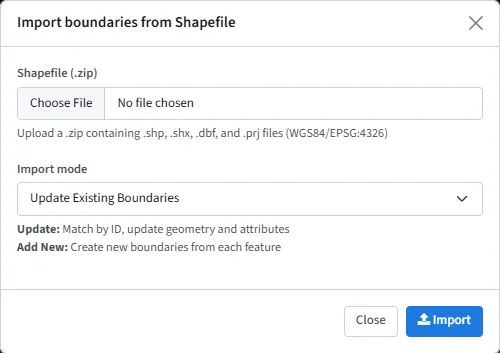
Mengimpor batas dari shapefile.
-
Masukkan berkas
.shp,.shx,.dbf, dan.prjdari shapefile ke dalam satu.zip, maksimal 50 MB. Koordinatnya harus berupa bujur dan lintang dalam WGS 84 (EPSG:4326); jika tidak, ekspor ulang dari GIS Anda. -
Di daftar batas, tekan Import dan pilih berkasnya.
-
Pilih Import mode:
-
Update Existing Boundaries mencocokkan setiap bentuk dengan sebuah batas berdasarkan
ID, atau jika tidak ada, berdasarkanBDRY_ID, lalu mengganti bentuk dan atribut batas itu. Hanya batas milik grup tujuan impor yang dicocokkan: bentuk yang ID-nya milik batas grup lain dilewati, disertai peringatan, demikian pula bentuk yang tidak cocok dengan batas mana pun. -
Add New Boundaries menambahkan setiap bentuk sebagai batas baru.
-
-
Tekan Import. Jendela kemudian menyebutkan berapa batas yang ditambahkan, diperbarui, dan dilewati, beserta kesalahan dan peringatan jika ada.
Situs membaca atribut berikut: ID, BDRY_ID, NAME, BDRY_TYPE, GROUP_NAME, NAME_01 sampai NAME_05, dan NOTES. BDRY_TYPE harus berupa nama jenis yang sudah ada, atau dikosongkan untuk memakai jenis pertama; bentuk dengan jenis yang tidak dikenal dilewati. Bentuk tanpa nama diberi nama Imported_1, Imported_2, dan seterusnya.